Step 01 - 搭建环境准备
开始之前先把工具准备好。这套流程只依赖 Hugo 一个可执行文件,不需要安装 Node.js,也不需要数据库,整个过程都是本地生成静态文件。
1.1 下载 Hugo
-
打开 Hugo 的官方网站的 Releases 页面,选择与你的操作系统匹配的发行版下载,解压后得到一个可执行文件即可。
Hugo 分为 standard 与 extended 两个版本。本站使用了 Stack 主题,主题里的样式文件需要 extended 版本才能正确编译,所以下载时请认准 extended。
-
Windows 下载的版本文件名形如:hugo_extended_xxxx_windows_amd64.zip

解压之后你会得到一个单独的 hugo.exe,把它放在一个固定目录里,后面所有命令都在这个目录下执行。
Step 02 - 搭建博客
2.1 创建站点
-
在一个你心仪的位置新建一个文件夹,把解压出来的 hugo.exe 移动进去,然后在该文件夹的地址栏输入
cmd并按回车,唤起命令提示符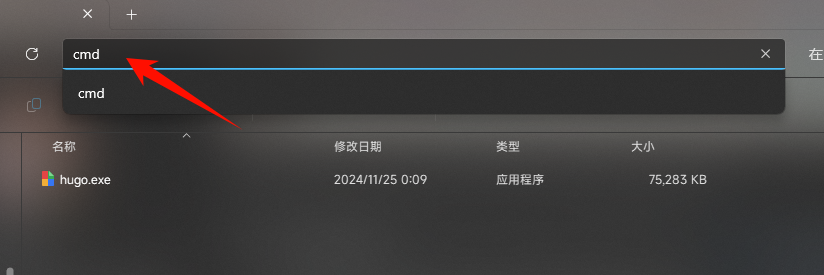
-
在弹出的命令提示符窗口中输入
hugo new site xxx(xxx 换成你的站点文件夹名),创建站点目录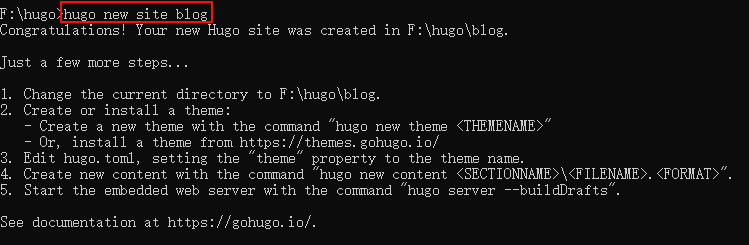
-
进入刚创建好的目录,输入
cd xxx切换过去,并把 hugo.exe 复制一份到该目录下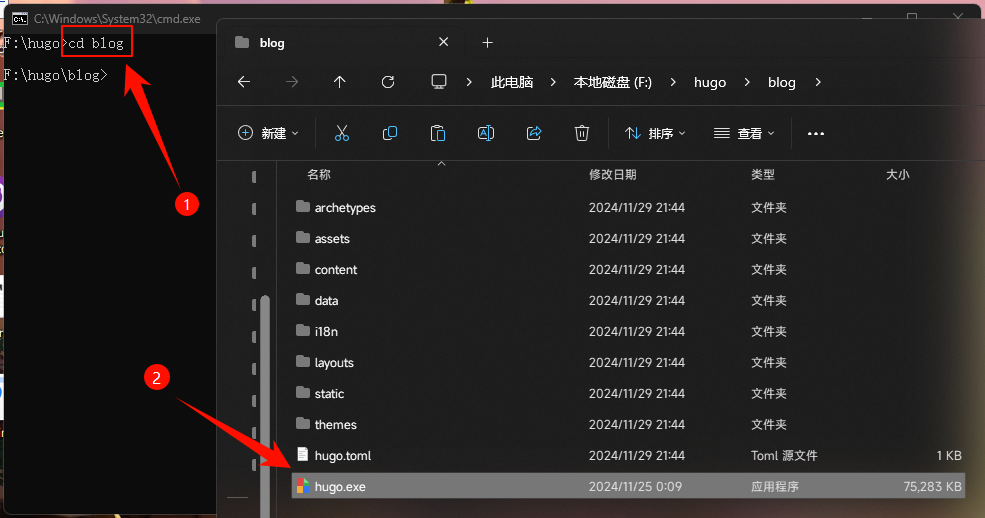
到这里,一个空站点就已经建好了。此时目录里会有 archetypes、assets、content、layouts、static 等文件夹,以及一个 hugo.yaml 配置文件。
2.2 引入 Stack 主题
Stack 是一款以阅读体验见长的 Hugo 主题,自带深色模式、目录、标签与归档页面,适合用来写技术笔记。
-
在站点根目录下创建
themes文件夹,把主题文件放进themes/hugo-theme-stack目录。 -
在
hugo.yaml中指定主题:
|
|
- 把主题自带的
config.yaml示例内容合并进站点根目录的hugo.yaml,再按需修改站点标题、副标题、头像、导航菜单等字段。
2.3 写第一篇文章
在 content/post/ 下新建一个目录作为文章的资源目录,例如 content/post/hello-world/,在其中新建 index.md:
|
|
图片也可以直接放在同一个目录里,正文中用相对路径引用,Hugo 会自动处理尺寸与压缩:
|
|
2.4 本地预览
在站点根目录执行:
|
|
终端会给出一个本地地址,浏览器打开即可实时预览。修改文件保存后页面会自动刷新,写完再按 Ctrl + C 停止。
2.5 生成静态文件
确认内容没问题后执行:
|
|
生成的整站文件会输出到 public 目录。这个目录里全是 .html、.css、.js 和图片,不依赖任何后端程序,直接丢到任意静态托管或 Nginx 的站点目录下就能访问。
Step 03 - 常见问题
样式没生效:大概率是用了 standard 版本,换成 extended 版本重新构建。
中文标题的文章链接变成一长串编码:在文章的 front matter 里加一行 slug,手动指定这段链接,可读性会好很多。
图片显示不出来:优先使用文章资源目录(page bundle)里的相对路径;路径中尽量不要出现 #、? 这类在 URL 里有特殊含义的字符,否则会被浏览器截断。
小结
整套流程的核心只有一句话:用 hugo new / 手写 Markdown 产出内容,用 hugo 生成 public,再把 public 交给任意静态服务器。搞清楚这条链路之后,主题怎么换、托管放在哪里,都只是替换其中一环而已。